


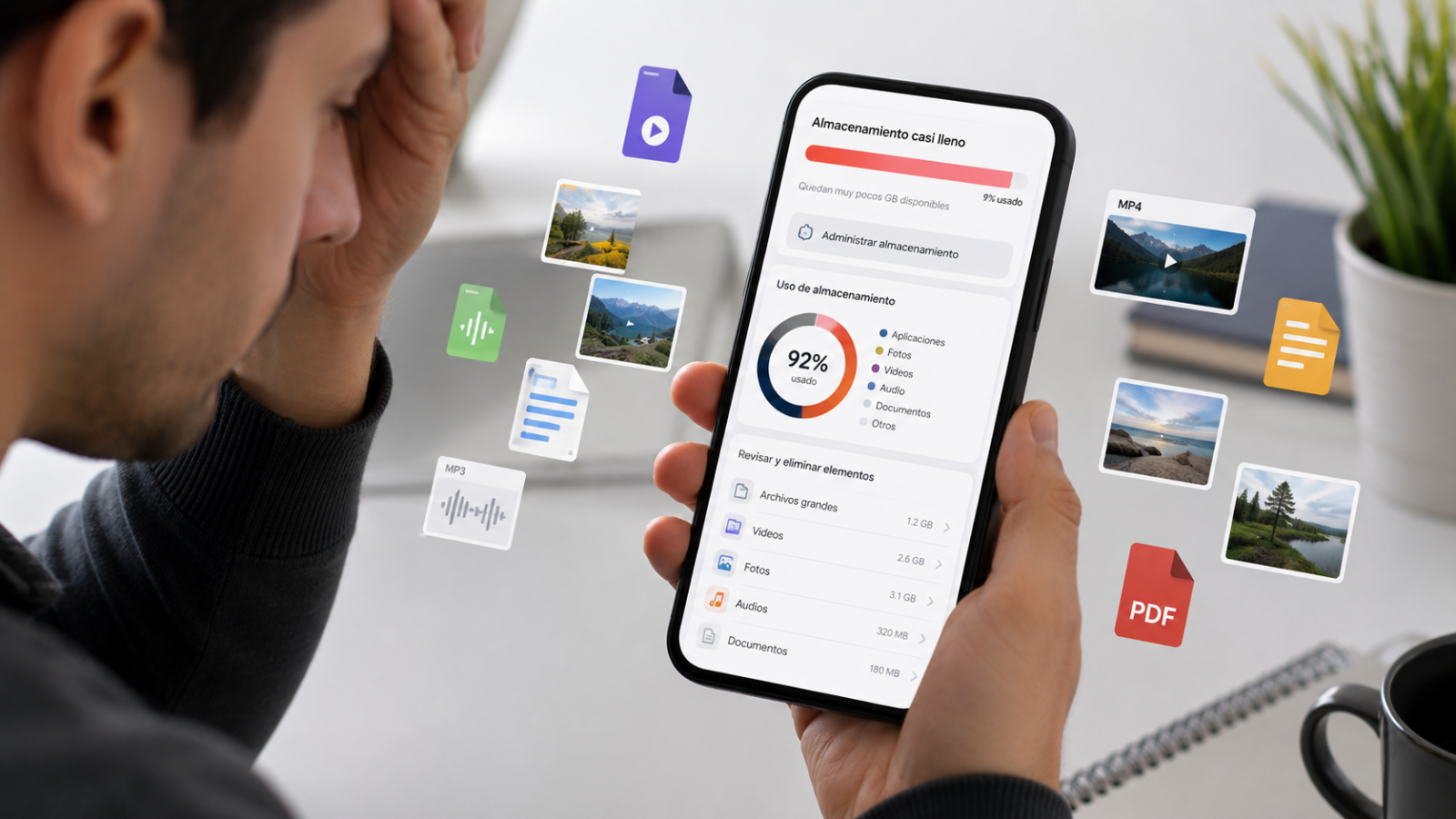
Si tu teléfono está prácticamente lleno y descubriste que WhatsApp ocupa mucho espacio 2026, no necesariamente tienes que borrar toda la aplicación, eliminar todas tus conversaciones o perder tus grupos. WhatsApp cuenta con una herramienta propia para revisar qué archivos y chats están utilizando más almacenamiento.
Fotos, videos, audios, documentos y archivos recibidos durante meses o años pueden acumularse y ocupar una cantidad considerable de memoria, especialmente en grupos donde se comparte contenido constantemente.
La opción Administrar almacenamiento permite revisar cuánto espacio utiliza WhatsApp, localizar contenido pesado y eliminar únicamente los elementos que ya no necesitas.
También te puede interesar: antes de borrar información importante, consulta nuestra guía sobre cómo restaurar una copia de seguridad de WhatsApp en Android y iPhone.
WhatsApp ocupa mucho espacio 2026: ¿dónde puedes revisarlo?
Si WhatsApp ocupa mucho espacio 2026, la propia aplicación permite revisar el almacenamiento utilizado.
De manera general, busca dentro de WhatsApp:
Ajustes o Configuración > Almacenamiento y datos > Administrar almacenamiento
En esta sección podrás revisar cuánto espacio está ocupando WhatsApp y localizar contenido que puede eliminarse para recuperar memoria en el teléfono.
Puedes consultar directamente la guía oficial de WhatsApp para liberar espacio de almacenamiento.
¿Qué puedes ver en Administrar almacenamiento?
WhatsApp permite identificar contenido que puede estar utilizando una cantidad importante de memoria.
Entre las opciones disponibles pueden aparecer:
- Archivos grandes.
- Contenido reenviado muchas veces.
- Chats que ocupan más espacio.
- Fotos.
- Videos.
- Audios.
- Documentos.
- Otros archivos almacenados.
La ventaja es que puedes revisar antes de borrar, en lugar de eliminar conversaciones completas sin saber qué estaba ocupando la memoria.
¿Qué es lo que más espacio puede ocupar en WhatsApp?
No todos los mensajes pesan lo mismo.
Los mensajes de texto normalmente representan una parte pequeña comparados con archivos multimedia.
Entre los contenidos que pueden acumular más almacenamiento están:
- Videos.
- Fotografías.
- Notas de voz extensas.
- Documentos.
- GIF y otros archivos multimedia.
- Contenido recibido repetidamente en grupos.
Por eso eliminar miles de mensajes de texto puede liberar menos espacio que borrar algunos videos grandes.
Cómo encontrar los archivos que más espacio ocupan
Entra a:
WhatsApp > Ajustes o Configuración > Almacenamiento y datos > Administrar almacenamiento
Después revisa los elementos disponibles.
WhatsApp permite localizar especialmente contenido de gran tamaño o que fue reenviado numerosas veces.
Revisa los archivos antes de eliminarlos para evitar borrar accidentalmente fotografías, documentos o videos que necesites conservar.
Cómo liberar espacio sin borrar todos tus chats
No necesitas comenzar eliminando conversaciones completas.
Una mejor estrategia es:
- Entra a Administrar almacenamiento.
- Revisa primero los archivos grandes.
- Selecciona videos o fotografías que ya no necesites.
- Elimina únicamente esos elementos.
- Después revisa los chats que más espacio consumen.
- Continúa con archivos antiguos o repetidos.
Esto permite recuperar almacenamiento conservando las conversaciones que todavía quieres mantener.
¿Puedes borrar archivos de un chat específico?
Sí.
WhatsApp también permite administrar contenido desde una conversación concreta.
Otra forma de hacerlo es:
- Abre el chat.
- Toca el nombre del contacto o grupo.
- Busca la sección relacionada con Archivos, enlaces y documentos o almacenamiento.
- Revisa el contenido disponible.
- Selecciona aquello que quieres eliminar.
WhatsApp cuenta además con una guía oficial para eliminar archivos multimedia de los chats.
¿Conviene empezar por los videos?
Si tu objetivo es recuperar una cantidad considerable de espacio rápidamente, revisar videos puede ser un buen punto de partida.
Un solo video puede ocupar mucho más almacenamiento que numerosos mensajes de texto.
Revisa especialmente:
- Videos recibidos en grupos.
- Videos reenviados.
- Archivos que descargaste y nunca volviste a utilizar.
- Contenido repetido.
- Videos antiguos que ya conservas en otro lugar.
Antes de eliminar algo importante, comprueba si necesitas conservar una copia.
Los grupos pueden llenar WhatsApp más rápido
Los grupos con mucha actividad pueden acumular diariamente fotografías, memes, videos, audios y documentos.
Si participas en varios grupos desde hace años, entra a Administrar almacenamiento y revisa cuáles aparecen entre los chats que utilizan más espacio.
No necesitas salir del grupo para eliminar contenido antiguo almacenado en tu teléfono.
¿Puedes borrar fotos sin salirte del grupo?
Sí.
Eliminar archivos almacenados en tu teléfono no significa automáticamente abandonar el grupo.
Puedes seleccionar contenido que ya no necesitas mientras mantienes tu participación en la conversación.
¿Borrar multimedia elimina toda la conversación?
No necesariamente.
WhatsApp permite eliminar archivos multimedia de manera individual.
Por eso es importante distinguir entre:
| Acción | Qué elimina |
|---|---|
| Eliminar un video o fotografía | El archivo seleccionado. |
| Vaciar un chat | Los mensajes del chat según las opciones seleccionadas. |
| Eliminar un chat | La conversación de tu lista de chats. |
| Desinstalar WhatsApp | La aplicación del teléfono; la recuperación posterior dependerá del respaldo disponible. |
No utilices la acción más drástica si únicamente necesitas liberar algunos gigabytes de archivos.
¿Qué significa vaciar un chat?
WhatsApp dispone de una función para vaciar chats.
Esta opción permite eliminar los mensajes de una conversación sin necesariamente eliminar la conversación de la lista.
Al utilizarla, revisa cuidadosamente las opciones relacionadas con archivos multimedia antes de confirmar.
WhatsApp mantiene instrucciones específicas para vaciar chats.
¿Vaciar y eliminar un chat son lo mismo?
No.
Vaciar elimina el contenido de la conversación según las opciones seleccionadas.
Eliminar el chat retira además esa conversación de tu lista.
Si el objetivo únicamente es recuperar espacio, primero revisa los archivos grandes antes de eliminar conversaciones completas.
¿Qué pasa si borras una foto importante por error?
Antes de eliminar contenido, considera si existe una copia guardada en otro lugar o dentro de un respaldo.
Una copia de seguridad puede contener información correspondiente al momento en que fue creada, pero no debes asumir que cualquier archivo que elimines podrá recuperarse posteriormente.
Si tus conversaciones son importantes, revisa primero nuestra guía sobre cómo funcionan las copias de seguridad y la restauración de WhatsApp.
¿Debes hacer una copia antes de borrar archivos?
Si tienes conversaciones, documentos, fotografías o videos importantes, es prudente revisar el estado de tu respaldo antes de realizar una limpieza grande.
Dentro de WhatsApp busca:
Ajustes o Configuración > Chats > Copia de seguridad
Comprueba cuándo se realizó el último respaldo y qué información necesitas conservar.
¿Una copia de seguridad también ocupa espacio?
El almacenamiento utilizado por WhatsApp dentro del teléfono y el espacio utilizado por una copia de seguridad en la nube son conceptos diferentes.
En Android, WhatsApp puede realizar copias mediante una cuenta de Google. En iPhone puede utilizar iCloud.
Por eso puedes tener simultáneamente:
- Archivos ocupando memoria dentro del teléfono.
- Una copia de seguridad almacenada mediante tu servicio de nube.
Si el problema está en la capacidad del teléfono, revisa primero Administrar almacenamiento.
¿Por qué el almacenamiento de WhatsApp puede ser tan grande?
El tamaño puede crecer con el paso del tiempo porque la aplicación almacena archivos recibidos y enviados durante tus conversaciones.
Una persona que utiliza WhatsApp diariamente durante años puede acumular:
- Miles de fotografías.
- Videos familiares.
- Memes.
- Audios.
- PDF.
- Documentos del trabajo.
- Archivos escolares.
- Contenido de numerosos grupos.
Una limpieza periódica evita tener que borrar grandes cantidades de información de emergencia cuando el teléfono ya está lleno.
¿Qué pasa cuando el teléfono se queda sin espacio?
Cuando el almacenamiento disponible del dispositivo es muy reducido, no sólo WhatsApp puede verse afectado.
El teléfono también necesita espacio para otras aplicaciones, archivos y funciones del sistema.
WhatsApp recomienda disponer de espacio suficiente en el dispositivo para que la aplicación pueda funcionar correctamente.
¿Borrar WhatsApp es la mejor manera de liberar espacio?
No debería ser el primer paso.
Si desinstalas la aplicación sin comprender primero el estado de tu copia de seguridad, puedes complicar posteriormente la recuperación de tus conversaciones.
Empieza por:
- Administrar almacenamiento.
- Eliminar archivos grandes.
- Revisar grupos.
- Eliminar contenido innecesario.
- Comprobar el respaldo antes de tomar medidas más drásticas.
¿Por qué no debes instalar apps “limpiadoras de WhatsApp” sin revisar?
No necesitas una aplicación externa para identificar gran parte del contenido que consume espacio.
WhatsApp ya incluye su propia herramienta de administración.
Una aplicación de terceros que solicite acceso amplio a fotografías, archivos, notificaciones o conversaciones puede acceder a información sensible dependiendo de los permisos que concedas.
Empieza por las herramientas incorporadas en WhatsApp y en tu propio teléfono.
Cómo borrar archivos de un solo grupo
Si identificaste un grupo especialmente pesado:
- Abre el grupo.
- Toca su nombre.
- Entra a la sección de archivos multimedia o almacenamiento.
- Revisa fotografías y videos.
- Selecciona únicamente aquello que no necesitas.
- Elimina los elementos seleccionados.
Esto resulta útil para grupos familiares, escolares, laborales o de ventas que reciben muchos archivos.
¿Puedes revisar cuáles chats ocupan más?
Sí.
La herramienta de administración de almacenamiento organiza información que permite identificar las conversaciones que concentran más contenido.
Esto ayuda a decidir dónde comenzar la limpieza.
No siempre el chat que más utilizas es el que más memoria consume; un grupo con muchos videos puede superar rápidamente a conversaciones de años que contienen principalmente texto.
¿Conviene borrar todos los audios?
No necesitas eliminar una categoría completa.
Revisa primero cuáles archivos necesitas conservar.
Entre las notas de voz puede haber:
- Información del trabajo.
- Datos personales.
- Mensajes familiares.
- Indicaciones importantes.
Haz la limpieza de manera selectiva.
¿Qué hacer con documentos PDF y archivos del trabajo?
Antes de borrarlos, verifica si ya están guardados donde los necesitas.
Puedes encontrar facturas, recibos, documentos escolares, contratos o archivos laborales dentro de conversaciones antiguas.
No elimines grandes cantidades de documentos únicamente porque quieres liberar espacio rápidamente.
Cómo evitar que WhatsApp vuelva a llenar tu celular
Después de hacer una limpieza:
- Revisa periódicamente Administrar almacenamiento.
- Elimina videos que ya no necesites.
- Limpia grupos con mucho contenido.
- Revisa archivos reenviados.
- Conserva fuera de WhatsApp únicamente los documentos importantes que necesites.
- Comprueba regularmente cuánto almacenamiento queda en tu teléfono.
Es más fácil eliminar periódicamente algunos archivos que esperar hasta que el dispositivo se encuentre completamente lleno.
¿Qué hacer antes de cambiar de celular?
Si además de liberar espacio estás preparando un cambio de teléfono, no borres información importante antes de revisar cómo trasladarás tus conversaciones.
Primero:
- Comprueba tu copia de seguridad.
- Identifica qué número está registrado.
- Conserva el teléfono anterior mientras termina la migración.
- Confirma que tus conversaciones aparezcan en el nuevo dispositivo.
Si también vas a cambiar de número, utiliza nuestra guía sobre cómo cambiar número de WhatsApp sin perder tus conversaciones.
Qué borrar primero si necesitas espacio urgentemente
Una estrategia sencilla es:
- Videos grandes que ya no necesitas.
- Contenido reenviado repetidamente.
- Archivos antiguos de grupos.
- Fotos duplicadas o innecesarias.
- Audios y documentos que ya cumplían una función temporal.
Después vuelve a revisar cuánto espacio recuperaste antes de eliminar más información.
Errores que debes evitar al liberar almacenamiento
- Borrar toda la aplicación sin revisar la copia de seguridad.
- Eliminar conversaciones importantes sólo porque el celular está lleno.
- No revisar los videos grandes primero.
- Borrar documentos de trabajo sin comprobar que estén respaldados.
- Instalar aplicaciones desconocidas que solicitan acceso a todos tus archivos.
- Suponer que todo podrá recuperarse posteriormente.
- Restablecer el teléfono únicamente para solucionar un problema de almacenamiento de WhatsApp.
Preguntas frecuentes si WhatsApp ocupa mucho espacio 2026
¿Cómo saber cuánto espacio está utilizando WhatsApp?
Entra a Ajustes o Configuración > Almacenamiento y datos > Administrar almacenamiento.
¿Puedo liberar espacio sin borrar mis chats?
Sí. Puedes comenzar eliminando archivos multimedia individuales, videos grandes y contenido que ya no necesitas.
¿Cómo veo qué conversación ocupa más?
La sección Administrar almacenamiento permite revisar el contenido asociado a diferentes chats y detectar cuáles concentran más archivos.
¿Qué conviene borrar primero?
Revisa primero archivos grandes, especialmente videos y contenido reenviado que ya no necesites.
¿Puedo borrar fotos de un grupo sin salirme?
Sí. Puedes administrar los archivos del grupo sin abandonar la conversación.
¿Vaciar un chat y eliminarlo es lo mismo?
No. Vaciar elimina mensajes según las opciones elegidas, mientras que eliminar retira la conversación de tu lista.
¿Debo desinstalar WhatsApp para recuperar espacio?
No como primera opción. Utiliza primero Administrar almacenamiento.
¿Puedo recuperar un archivo después de eliminarlo?
No debes asumir que cualquier archivo podrá recuperarse. Revisa tus respaldos y conserva previamente la información importante.
¿Necesito una aplicación limpiadora?
WhatsApp incluye una herramienta propia para administrar almacenamiento, por lo que puedes comenzar desde ahí sin instalar software adicional.
¿Qué hago si voy a cambiar de celular?
Antes de eliminar información del teléfono viejo, revisa tu copia de seguridad y confirma el procedimiento de transferencia que utilizarás.
Importante: antes de una limpieza grande, revisa fotografías, documentos y conversaciones importantes. Empieza por archivos pesados que realmente ya no necesitas en lugar de borrar toda la aplicación.