


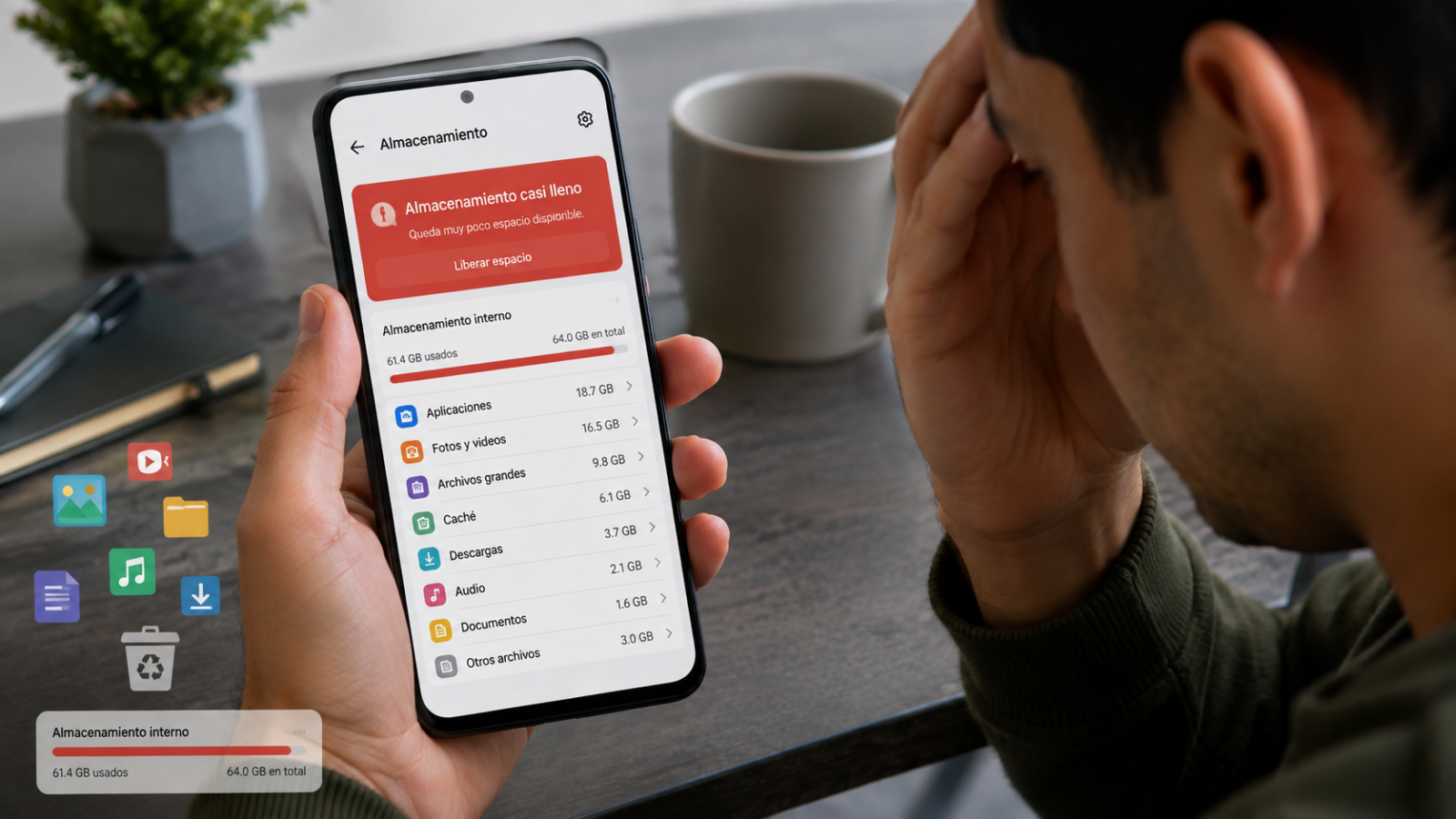
Si tu teléfono ya no permite instalar aplicaciones, tomar fotografías o descargar archivos, un celular Android sin espacio 2026 puede recuperar almacenamiento sin necesidad de borrar todo, cambiar inmediatamente de equipo o restablecerlo de fábrica.
Google recomienda comenzar revisando qué está ocupando el almacenamiento, eliminar archivos que ya no necesitas, desinstalar aplicaciones sin uso y utilizar con cuidado opciones como borrar caché.
Hay una diferencia importante: borrar la caché elimina datos temporales, mientras que borrar el almacenamiento o los datos de una aplicación puede eliminar de forma permanente información local de esa app.
Por eso conviene limpiar el teléfono por etapas y comenzar con los elementos que representan menor riesgo.
También te puede interesar: si el problema principal está dentro de WhatsApp, consulta nuestra guía sobre cómo liberar almacenamiento de WhatsApp sin borrar todos tus chats.
Celular Android sin espacio 2026: ¿qué debes revisar primero?
Si tienes un celular Android sin espacio 2026, lo primero es identificar qué categoría está ocupando la memoria interna.
Dependiendo de la marca y versión de Android, los nombres de los menús pueden cambiar, pero normalmente puedes comenzar desde:
Ajustes > Almacenamiento
Ahí pueden aparecer categorías como:
- Aplicaciones.
- Fotos.
- Videos.
- Audio.
- Documentos.
- Descargas.
- Archivos del sistema.
- Otros archivos.
Antes de borrar nada, identifica cuál representa realmente la mayor parte del almacenamiento.
Almacenamiento y memoria RAM no son lo mismo
Cuando una persona dice que su celular “ya no tiene memoria”, puede referirse a dos cosas diferentes.
| Concepto | Para qué sirve |
|---|---|
| Almacenamiento | Guarda aplicaciones, fotografías, videos, documentos y otros archivos. |
| Memoria RAM | Ayuda al teléfono a ejecutar aplicaciones y procesos mientras están funcionando. |
Si Android te avisa que no puedes descargar más archivos o instalar aplicaciones por falta de espacio, normalmente el problema está relacionado con el almacenamiento.
Cómo liberar espacio en Android sin borrar cosas importantes
Una estrategia segura es empezar por lo que normalmente puedes revisar con facilidad:
- Descargas que ya no necesitas.
- Aplicaciones que no utilizas.
- Videos grandes.
- Archivos duplicados.
- Capturas de pantalla antiguas.
- Archivos temporales o basura.
- Caché de determinadas aplicaciones.
No empieces eliminando carpetas desconocidas del sistema.
Cómo usar Files de Google para liberar almacenamiento
Google ofrece la aplicación Files de Google para administrar archivos y detectar contenido que puede eliminarse.
Dentro de la aplicación puedes buscar la sección Limpiar.
Files permite revisar categorías relacionadas con:
- Aplicaciones sin utilizar.
- Archivos grandes.
- Descargas.
- Archivos duplicados.
- Capturas de pantalla.
- Archivos temporales o basura.
Puedes consultar directamente la ayuda oficial de Files de Google para eliminar aplicaciones sin uso y liberar espacio.
Cómo encontrar aplicaciones que ya no utilizas
Las aplicaciones pueden ocupar una cantidad considerable de almacenamiento, especialmente juegos, plataformas de video, redes sociales y herramientas que descargan contenido adicional.
Files de Google permite localizar aplicaciones que no utilizas frecuentemente.
De manera general:
- Abre Files de Google.
- Entra a Limpiar.
- Busca la opción relacionada con aplicaciones sin utilizar.
- Revisa la lista.
- Selecciona únicamente aquellas que realmente ya no necesites.
- Confirma la desinstalación.
Google indica que una aplicación que compraste puede volver a descargarse posteriormente desde tu cuenta si continúa disponible.
¿Desinstalar una aplicación borra tu cuenta?
No necesariamente.
Desinstalar la aplicación del teléfono y eliminar una cuenta en un servicio son acciones distintas.
Por ejemplo, quitar una aplicación de streaming, correo o red social normalmente elimina la aplicación del dispositivo, pero no significa automáticamente que la cuenta del usuario desaparezca.
Sin embargo, los datos que sólo existan localmente dentro de una aplicación pueden comportarse de forma diferente.
Antes de eliminar una app que contiene información importante, revisa cómo maneja sus respaldos y sincronización.
¿Qué significa borrar caché en Android?
Muchas aplicaciones guardan datos temporales para funcionar con mayor rapidez.
Android permite eliminar esa caché desde los ajustes de determinadas aplicaciones.
Google explica que al borrar la caché se eliminan archivos temporales y que la aplicación puede tardar un poco más la próxima vez que se abra mientras vuelve a generar información necesaria.
Dependiendo de tu teléfono, puedes encontrar una ruta similar a:
Ajustes > Aplicaciones > seleccionar aplicación > Almacenamiento > Borrar caché
Los nombres pueden variar según el fabricante.
Borrar caché y borrar datos no son lo mismo
Éste es uno de los errores que más conviene evitar.
| Opción | Qué ocurre |
|---|---|
| Borrar caché | Elimina archivos temporales de la aplicación. |
| Borrar almacenamiento o datos | Puede eliminar permanentemente los datos locales de esa aplicación y dejarla como si acabara de instalarse. |
Google recomienda intentar eliminar información desde la propia aplicación antes de borrar todos sus datos.
Puedes consultar la explicación en la guía oficial de Android para liberar espacio.
¿Conviene borrar la caché de todas las aplicaciones?
No necesitas hacerlo constantemente.
La caché existe porque las aplicaciones utilizan archivos temporales para funcionar.
Si necesitas almacenamiento urgentemente o una aplicación está acumulando una cantidad anormal de datos, puedes revisar su caché.
Pero eliminarla todos los días no es necesario y algunas aplicaciones tendrán que descargar o recrear nuevamente esos archivos.
Cómo encontrar archivos grandes en Android
Los videos son frecuentemente responsables de una gran cantidad de almacenamiento.
Files de Google cuenta con una categoría para revisar archivos grandes.
Antes de eliminarlos:
- Comprueba qué contiene el archivo.
- Revisa su fecha.
- Confirma si existe otra copia.
- Verifica si necesitas conservarlo por trabajo o escuela.
Un solo video puede liberar mucho más espacio que borrar decenas de archivos pequeños.
Revisa la carpeta Descargas
La carpeta de descargas suele acumular archivos que sólo fueron necesarios una vez:
- PDF.
- Boletos.
- Facturas.
- Imágenes.
- Archivos ZIP.
- Documentos.
- Instaladores.
Abre tu administrador de archivos y revisa Descargas antes de borrar contenido más importante.
No elimines documentos sin comprobar qué son.
Capturas de pantalla: una fuente silenciosa de archivos
Muchas personas acumulan cientos o miles de capturas de pantalla.
Files de Google permite localizar este tipo de imágenes para revisarlas.
Pueden incluir:
- Conversaciones antiguas.
- Direcciones.
- Códigos ya vencidos.
- Productos.
- Publicaciones.
- Tickets y comprobantes.
Elimina únicamente las que ya no tengan utilidad.
¿Qué son los archivos basura?
Algunas aplicaciones crean archivos temporales durante su funcionamiento.
Files de Google puede identificar determinados archivos basura que pueden eliminarse para liberar espacio.
Google señala que la eliminación de estos archivos temporales no modifica la configuración de las aplicaciones.
Puedes revisar la herramienta oficial de Files de Google para eliminar archivos basura.
¿Debes instalar una aplicación limpiadora?
No necesariamente.
Android y Files de Google ya incluyen herramientas para revisar almacenamiento, caché, archivos grandes y aplicaciones sin uso.
Antes de instalar una aplicación externa que promete “acelerar” el teléfono o “limpiar RAM”, revisa qué permisos solicita.
Una herramienta desconocida puede pedir acceso a:
- Archivos.
- Fotografías.
- Contactos.
- Notificaciones.
- Otras funciones del dispositivo.
Empieza por las herramientas oficiales del sistema.
Cómo liberar espacio con Google Fotos
Si utilizas Google Fotos y tus imágenes y videos ya están correctamente respaldados, la aplicación cuenta con una función llamada Liberar espacio en este dispositivo.
Esta herramienta permite eliminar del teléfono fotografías y videos que ya se encuentran respaldados en tu cuenta.
Antes de utilizarla, Google recomienda comprobar que la copia de seguridad haya terminado correctamente.
Puedes consultar la guía oficial de Google Fotos para liberar espacio en el dispositivo.
¿Borrar una foto del celular también la borra de Google Fotos?
Depende de la acción que utilices.
La función específica Liberar espacio está diseñada para quitar del dispositivo elementos que ya se encuentran respaldados.
Eso no debe confundirse con borrar manualmente fotografías desde distintas opciones de la aplicación.
Antes de una limpieza grande, comprueba que puedes ver correctamente tus imágenes respaldadas en Google Fotos.
¿Qué pasa si nunca hiciste copia de tus fotos?
No utilices una limpieza masiva suponiendo que todas tus imágenes están automáticamente guardadas en la nube.
Comprueba primero:
- Que la copia de seguridad esté activada.
- Qué cuenta de Google se está utilizando.
- Que la sincronización haya terminado.
- Que las fotografías importantes aparezcan en la cuenta correcta.
Una fotografía borrada sin respaldo puede no ser recuperable.
WhatsApp también puede llenar un Android
Si en el almacenamiento aparece una gran cantidad asociada a WhatsApp, no necesitas eliminar toda la aplicación.
WhatsApp dispone de su propio administrador para revisar videos, fotografías, archivos y chats que consumen más espacio.
Consulta nuestra guía sobre WhatsApp ocupa mucho espacio 2026: cómo liberar almacenamiento.
¿Telegram, TikTok, Facebook e Instagram también ocupan espacio?
Cualquier aplicación puede almacenar datos, archivos temporales y contenido descargado.
Si una app aparece entre las que más espacio consumen:
- Revisa su tamaño.
- Busca herramientas internas para eliminar descargas.
- Comprueba la caché.
- Revisa si realmente continúas utilizándola.
No borres los datos completos de una aplicación sin conocer primero qué información podrías perder.
¿Por qué una aplicación pesa más de lo que decía al instalarla?
El tamaño inicial de una aplicación no siempre representa todo lo que terminará ocupando.
Con el tiempo puede almacenar:
- Caché.
- Descargas.
- Videos.
- Mapas.
- Archivos sin conexión.
- Bases de datos.
- Contenido generado por el usuario.
Por ello, una aplicación utilizada diariamente puede crecer considerablemente después de meses.
¿Qué hacer con Spotify, Netflix y otras descargas?
Las aplicaciones de música, películas y series pueden guardar contenido para utilizarlo sin internet.
Si tienes muchas descargas:
- Entra a la propia aplicación.
- Revisa el contenido descargado.
- Elimina películas, episodios, listas o archivos que ya no necesites sin conexión.
Es mejor utilizar las herramientas internas de cada servicio que borrar carpetas al azar desde el administrador de archivos.
¿Una tarjeta microSD puede solucionar el problema?
Depende del teléfono.
No todos los celulares Android actuales tienen ranura para microSD y no todas las aplicaciones permiten mover sus datos al almacenamiento externo.
Si tu dispositivo es compatible, una tarjeta puede ser útil para determinados archivos como fotografías, videos o documentos.
Revisa siempre las especificaciones de tu modelo.
¿Comprar almacenamiento de Google aumenta la memoria del celular?
No directamente.
El almacenamiento en la nube y el almacenamiento físico interno del teléfono son distintos.
Comprar más espacio en un servicio de nube puede permitir guardar más archivos respaldados, pero no aumenta físicamente los gigabytes internos del teléfono.
Para liberar almacenamiento local tendrías que mover o respaldar contenido y posteriormente eliminar del dispositivo lo que ya no necesites conservar localmente.
¿Por qué Android sigue diciendo que está lleno después de borrar archivos?
Si ya eliminaste contenido y el aviso continúa:
- Reinicia el teléfono.
- Comprueba nuevamente el apartado de almacenamiento.
- Revisa la papelera de aplicaciones que utilicen una.
- Busca archivos grandes.
- Revisa aplicaciones que ocupen varios gigabytes.
- Comprueba descargas y videos.
En algunos servicios, eliminar un archivo puede enviarlo primero a una papelera antes de borrarlo definitivamente.
¿Vaciar la papelera libera espacio?
Puede hacerlo cuando los archivos eliminados continúan almacenados temporalmente dentro de una papelera.
Revisa las aplicaciones donde hayas borrado grandes cantidades de archivos, como el administrador de archivos o servicios de fotografías.
Antes de vaciar una papelera, comprueba que no contiene algo que quieras recuperar.
¿Poco almacenamiento puede hacer que el celular falle?
Google señala que liberar espacio permite instalar más aplicaciones y contenido y puede ayudar al teléfono a funcionar mejor.
Cuando el dispositivo está prácticamente lleno pueden aparecer problemas como:
- Dificultad para descargar archivos.
- Imposibilidad de instalar actualizaciones o aplicaciones.
- Problemas al guardar fotografías o videos.
- Aplicaciones que necesitan más espacio para manejar sus datos.
No existe un único porcentaje de espacio libre que garantice el mismo comportamiento en todos los teléfonos.
¿Restablecer de fábrica es necesario para liberar espacio?
Normalmente no debería ser la primera opción únicamente por falta de almacenamiento.
Un restablecimiento elimina información del teléfono y requiere volver a configurarlo.
Antes de considerar una medida tan drástica:
- Revisa aplicaciones.
- Elimina archivos grandes.
- Comprueba fotografías y videos.
- Revisa descargas.
- Limpia archivos temporales.
- Comprueba la caché.
Si alguna vez vas a restablecer el teléfono, asegúrate primero de tener respaldada la información importante.
Qué borrar primero si necesitas espacio urgentemente
Un orden práctico es:
- Videos grandes que ya no necesitas.
- Descargas antiguas.
- Aplicaciones sin uso.
- Archivos duplicados.
- Capturas de pantalla.
- Contenido de WhatsApp.
- Archivos temporales y caché cuando corresponda.
Después revisa cuánto espacio recuperaste antes de seguir eliminando información.
Qué no debes borrar sin revisar
Ten especial cuidado con:
- Carpetas del sistema.
- Documentos importantes.
- Respaldos.
- Fotografías que no están en la nube.
- Archivos del trabajo.
- Información de aplicaciones que sólo existe localmente.
- Datos completos de aplicaciones de mensajería.
No elimines un archivo únicamente porque su nombre no te resulte familiar.
Cómo evitar que Android vuelva a quedarse sin espacio
- Revisa el almacenamiento una vez al mes.
- Elimina periódicamente descargas.
- Desinstala aplicaciones que dejaste de utilizar.
- Controla las descargas de video y música.
- Revisa grupos y archivos de mensajería.
- Comprueba que tus fotos importantes estén respaldadas.
- Utiliza Files para localizar archivos grandes y contenido innecesario.
Una limpieza periódica es más sencilla que esperar hasta que el teléfono ya no permita guardar nada.
Preguntas frecuentes si tienes un celular Android sin espacio 2026
¿Cómo sé qué está llenando mi Android?
Revisa Ajustes > Almacenamiento. La ruta exacta puede variar según el fabricante y la versión de Android.
¿Qué conviene borrar primero?
Empieza por videos grandes, descargas antiguas, aplicaciones sin uso y contenido que ya tengas respaldado.
¿Borrar caché elimina mis cuentas?
Borrar caché elimina datos temporales. No es lo mismo que borrar el almacenamiento o los datos completos de una aplicación.
¿Qué pasa si presiono Borrar datos?
Google advierte que esta opción elimina permanentemente los datos locales de la aplicación. No la utilices sin entender qué contiene.
¿Files de Google sirve para liberar espacio?
Sí. Permite revisar aplicaciones sin uso, archivos grandes, descargas y otras categorías que pueden eliminarse.
¿Puedo borrar fotos si ya están en Google Fotos?
Google Fotos tiene una función específica para liberar del dispositivo contenido que ya fue respaldado. Comprueba primero que la copia esté completa.
¿Comprar espacio en la nube aumenta la memoria interna?
No. El almacenamiento en la nube y los gigabytes físicos del teléfono son distintos.
¿Necesito una app limpiadora?
No necesariamente. Android, Files de Google y las propias aplicaciones ofrecen herramientas para administrar gran parte del almacenamiento.
¿Debo restablecer de fábrica el celular?
No como primera medida únicamente para liberar espacio. Prueba primero con archivos, aplicaciones y contenido innecesario.
¿WhatsApp puede ser el problema?
Sí. Fotos, videos y documentos de WhatsApp pueden acumular varios gigabytes. Utiliza su herramienta Administrar almacenamiento.
Importante: antes de borrar fotografías, documentos, datos de aplicaciones o restablecer el dispositivo, comprueba que la información importante tenga un respaldo. Borrar caché y borrar datos son acciones diferentes.