


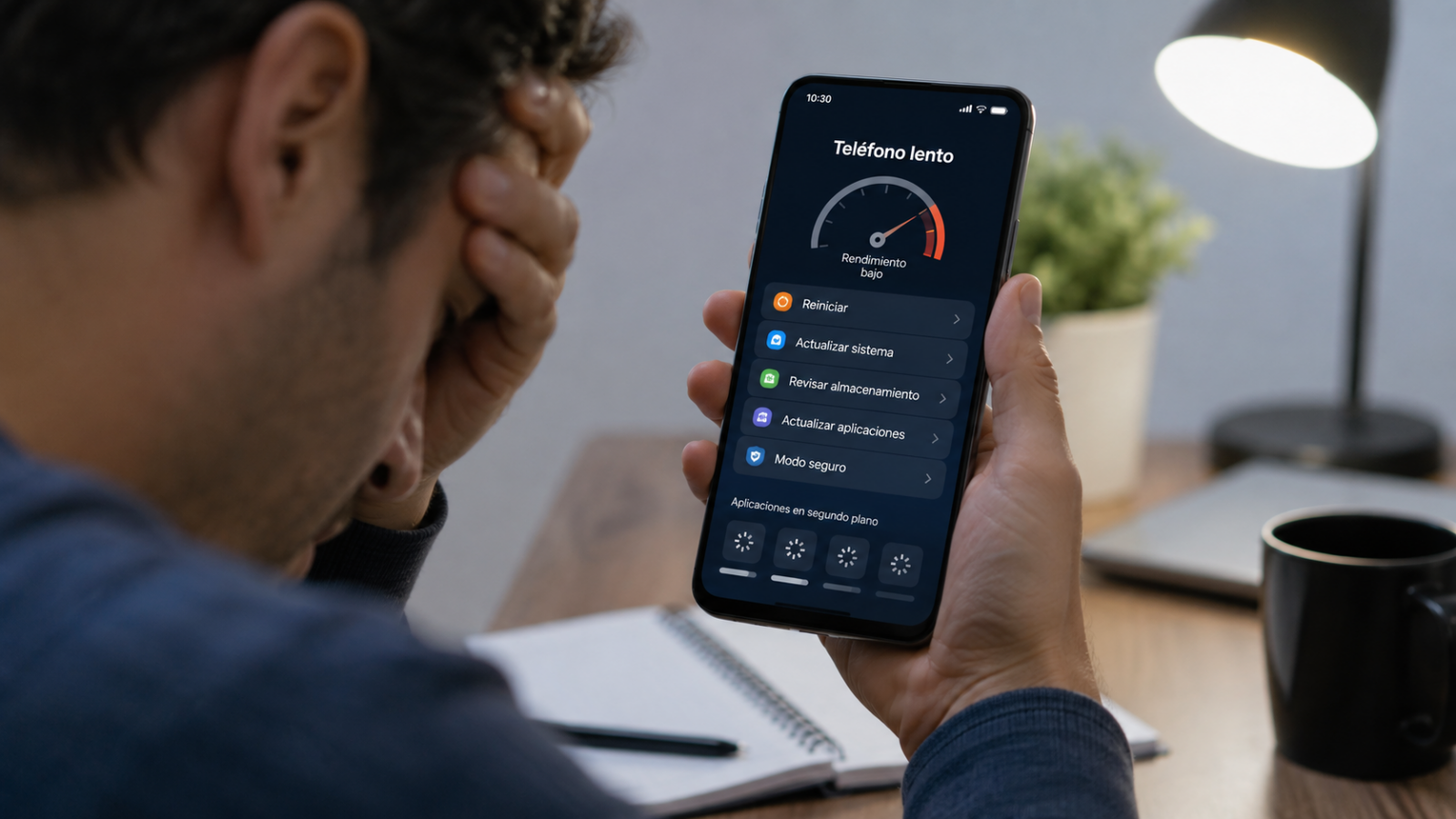
Si las aplicaciones tardan en abrir, el teclado responde con retraso o cambiar entre pantallas se volvió desesperante, un celular Android lento 2026 no necesariamente significa que tengas que comprar un teléfono nuevo o restablecerlo inmediatamente.
Google recomienda comenzar con acciones básicas como reiniciar el dispositivo, comprobar las actualizaciones de Android, revisar el almacenamiento disponible y actualizar las aplicaciones. Si el problema continúa, también puedes investigar si una aplicación descargada está provocando la lentitud.
La falta de espacio merece especial atención: Google señala que un teléfono puede comenzar a presentar problemas cuando tiene menos de 10% de su almacenamiento disponible.
También te puede interesar: si tu teléfono ya muestra avisos de almacenamiento lleno, consulta nuestra guía sobre cómo liberar espacio en un celular Android sin borrar información importante.
Celular Android lento 2026: qué debes hacer primero
Si tienes un celular Android lento 2026, no hagas diez cambios al mismo tiempo.
Una forma más útil de identificar la causa es probar las soluciones de una en una:
- Reinicia el teléfono.
- Comprueba cuánto almacenamiento libre tienes.
- Busca actualizaciones de Android.
- Actualiza las aplicaciones.
- Identifica si sólo falla una aplicación o todo el teléfono.
- Revisa aplicaciones instaladas recientemente.
- Prueba el modo seguro si sospechas de una aplicación.
- Considera un restablecimiento únicamente después de respaldar tus datos y probar alternativas.
Google publica estos pasos dentro de su guía oficial para acelerar y solucionar problemas de un dispositivo Android lento.
Reinicia el celular antes de empezar a borrar cosas
La primera recomendación de Google para un teléfono Android lento es sencilla: reiniciarlo.
El reinicio puede resolver problemas temporales sin necesidad de borrar aplicaciones, fotografías ni configuraciones.
Después de reiniciar, utiliza el teléfono durante algunos minutos y comprueba:
- Si las aplicaciones abren con normalidad.
- Si el teclado sigue retrasándose.
- Si las pantallas continúan congelándose.
- Si el problema aparece únicamente al utilizar una aplicación concreta.
Si continúa lento, sigue con los siguientes pasos.
Revisa cuánto almacenamiento tienes libre
Un teléfono prácticamente lleno puede presentar problemas de funcionamiento.
Google advierte que un dispositivo puede comenzar a tener dificultades cuando queda menos de 10% de almacenamiento libre.
Dependiendo de la marca de tu teléfono, busca una ruta similar a:
Ajustes > Almacenamiento
Revisa cuánto espacio permanece disponible y qué categorías ocupan más.
Si prácticamente no tienes almacenamiento, no sigas borrando archivos al azar. Consulta nuestra guía completa sobre celular Android sin espacio 2026.
¿Cuánto espacio libre necesita Android?
No existe un número único de gigabytes que funcione igual para todos los teléfonos.
Sin embargo, Google utiliza una referencia clara dentro de su guía de solución de problemas: el teléfono puede empezar a presentar dificultades cuando queda menos del 10% del almacenamiento disponible.
Por ejemplo, un teléfono de 128 GB y uno de 32 GB no tendrán exactamente la misma cantidad de espacio libre en gigabytes cuando lleguen a ese porcentaje.
Por eso conviene revisar el porcentaje y no solamente el número total de archivos.
Actualiza Android
Google recomienda comprobar si existe una actualización del sistema.
La ruta cambia según la marca, pero normalmente puedes buscar:
Ajustes > Sistema > Actualización de software o Actualización del sistema
En algunos dispositivos la opción aparece dentro de Acerca del teléfono.
Si existe una actualización:
- Conecta el teléfono a una red estable.
- Comprueba que tenga suficiente batería.
- Revisa que exista espacio disponible.
- Sigue las instrucciones del fabricante.
No interrumpas voluntariamente una actualización una vez que el teléfono haya comenzado a instalarla.
¿Actualizar Android siempre hará el celular más rápido?
No se puede garantizar que una actualización aumente la velocidad de todos los teléfonos.
La recomendación de mantener el sistema actualizado forma parte del procedimiento oficial de solución de problemas porque una versión nueva puede incluir correcciones de funcionamiento, seguridad y compatibilidad.
Si la lentitud comenzó inmediatamente después de una actualización, anota cuándo ocurrió y continúa revisando almacenamiento y aplicaciones antes de concluir cuál es la causa.
Actualiza también las aplicaciones
Google también recomienda comprobar las actualizaciones disponibles en Google Play.
De manera general:
- Abre Google Play Store.
- Toca tu fotografía o icono de perfil.
- Entra a Administrar dispositivo y apps.
- Revisa las actualizaciones disponibles.
- Actualiza las aplicaciones necesarias.
Una aplicación desactualizada puede presentar problemas aunque el resto del teléfono funcione normalmente.
¿Está lento todo el celular o solamente una aplicación?
Esta diferencia ayuda mucho a encontrar el problema.
Si únicamente falla una aplicación, por ejemplo:
- Instagram.
- TikTok.
- WhatsApp.
- Una aplicación bancaria.
- Un juego.
- Una plataforma de streaming.
el problema podría estar relacionado con esa app, su actualización, sus datos, su conexión o el propio servicio.
En cambio, si el teléfono tarda incluso en abrir Ajustes, escribir, cambiar de pantalla o desbloquearse, el problema es más general.
Qué hacer si solamente una aplicación está lenta
Google recomienda revisar una aplicación problemática por separado.
Puedes probar, en este orden:
- Reiniciar el teléfono.
- Actualizar la aplicación.
- Comprobar internet si depende de conexión.
- Forzar su cierre si continúa sin responder.
- Revisar su caché.
- Consultar al desarrollador si el problema persiste.
Puedes revisar la guía oficial de Google Play para solucionar una aplicación Android que no funciona correctamente.
¿Qué significa forzar detención?
Android permite detener manualmente una aplicación que continúa funcionando o que dejó de responder correctamente.
Dependiendo del teléfono, busca una ruta similar a:
Ajustes > Aplicaciones > seleccionar aplicación > Forzar detención
Después vuelve a abrirla y comprueba si el problema continúa.
No utilices esta función indiscriminadamente con aplicaciones del sistema que no conozcas.
¿Borrar caché puede ayudar?
La caché contiene datos temporales utilizados por las aplicaciones.
Google señala que eliminarla puede liberar temporalmente espacio y forma parte de las opciones de solución de problemas cuando una aplicación presenta fallas.
Una ruta habitual es:
Ajustes > Aplicaciones > aplicación > Almacenamiento > Borrar caché
Los nombres cambian según fabricante y versión de Android.
Borrar caché no es igual que borrar datos
No confundas estas dos opciones.
| Opción | Qué hace |
|---|---|
| Borrar caché | Elimina información temporal que la aplicación puede volver a generar. |
| Borrar almacenamiento o datos | Puede eliminar datos locales de la aplicación y devolverla a un estado similar al de una instalación nueva. |
Antes de borrar los datos completos de una aplicación, comprueba qué información contiene y si existe un respaldo.
¿Debes cerrar todas las aplicaciones constantemente?
No necesitas convertir el cierre manual de todas las aplicaciones en una rutina permanente para que Android funcione.
Si una aplicación específica está congelada o presenta problemas, puedes cerrarla o forzar su detención como parte de una prueba.
La prioridad es identificar qué aplicación está causando el problema en lugar de pasar el día cerrando todas las apps cada pocos minutos.
Revisa qué aplicaciones instalaste recientemente
Si el celular funcionaba bien y comenzó a ponerse lento después de instalar una nueva aplicación, considera esa coincidencia.
Google recomienda probar eliminando aplicaciones descargadas recientemente cuando se investiga una posible causa.
Hazlo una por una:
- Desinstala una aplicación reciente que sospeches.
- Reinicia el teléfono.
- Utilízalo normalmente.
- Comprueba si el problema desapareció.
Si el teléfono sigue igual, puedes continuar investigando otras aplicaciones.
Cómo saber si una aplicación está haciendo lento tu Android
Una herramienta útil para diagnosticar problemas es el modo seguro.
Google explica que puedes reiniciar Android en modo seguro para comprobar si una aplicación descargada está provocando lentitud, congelamientos u otros problemas.
En modo seguro se desactivan temporalmente las aplicaciones descargadas de terceros.
Si el teléfono funciona correctamente en modo seguro pero vuelve a ponerse lento al regresar al funcionamiento normal, una aplicación descargada puede estar relacionada con el problema.
Cómo entrar al modo seguro
El procedimiento exacto depende del fabricante.
Google mantiene instrucciones generales, pero recomienda consultar al fabricante porque los pasos pueden variar entre Samsung, Motorola, Xiaomi, Pixel y otros equipos.
Puedes consultar la guía de Android para identificar aplicaciones problemáticas mediante modo seguro.
No borres aplicaciones únicamente porque aparecen deshabilitadas mientras el teléfono está en modo seguro; ése es precisamente el comportamiento esperado.
¿Qué haces si el teléfono mejora en modo seguro?
Google recomienda revisar las aplicaciones descargadas recientemente.
Después de salir del modo seguro:
- Desinstala una aplicación reciente.
- Reinicia normalmente.
- Comprueba el rendimiento.
- Si continúa lento, prueba con otra aplicación reciente.
- Detente cuando encuentres la que coincide con el problema.
Las demás aplicaciones pueden reinstalarse posteriormente si no eran responsables.
¿Puede una aplicación maliciosa hacer lento el teléfono?
Una aplicación problemática o dañina puede generar comportamiento no deseado, aunque la lentitud por sí sola no demuestra que exista malware.
Android incorpora Google Play Protect, que ayuda a revisar aplicaciones y detectar software potencialmente dañino.
No instales aplicaciones de supuestos “aceleradores”, antivirus o limpiadores simplemente porque apareció un anuncio diciendo que tu teléfono tiene decenas de virus.
¿Necesitas una aplicación para “acelerar Android”?
No como primer paso.
Android ya dispone de herramientas para:
- Revisar almacenamiento.
- Desinstalar aplicaciones.
- Administrar caché.
- Actualizar el sistema.
- Actualizar aplicaciones.
- Utilizar modo seguro.
- Revisar aplicaciones mediante Play Protect.
Una aplicación externa que promete limpiar RAM o “duplicar la velocidad” puede solicitar permisos amplios sin resolver realmente la causa.
¿La falta de espacio puede hacer que las apps se cierren?
La falta extrema de almacenamiento puede provocar distintos problemas de funcionamiento.
Si tienes menos de 10% disponible, Google recomienda liberar espacio antes de continuar con otras pruebas.
En ese caso consulta nuestra guía sobre cómo liberar almacenamiento en Android.
¿WhatsApp puede ser la causa de que tengas poco espacio?
WhatsApp puede acumular fotografías, videos, audios y documentos durante años.
Si aparece entre las aplicaciones que más almacenamiento utilizan, no necesitas borrar toda la cuenta.
Tenemos una guía específica sobre cómo liberar almacenamiento de WhatsApp sin eliminar todos tus chats.
¿El celular puede ponerse lento porque es viejo?
La antigüedad puede influir, pero no debes asumir automáticamente que ésa es la única causa.
Un teléfono también puede sentirse lento por:
- Almacenamiento casi lleno.
- Aplicaciones problemáticas.
- Software pendiente de actualizar.
- Aplicaciones que consumen muchos recursos.
- Problemas específicos del dispositivo.
Haz primero las comprobaciones básicas antes de decidir que necesariamente necesitas reemplazarlo.
¿Más RAM siempre significa un celular más rápido?
La RAM influye en la capacidad de ejecutar aplicaciones y mantener procesos activos, pero el rendimiento de un teléfono depende de varios componentes.
No existe una cifra única de RAM que garantice que todos los teléfonos Android funcionen con la misma velocidad.
También intervienen el procesador, almacenamiento, software, optimización y tipo de aplicaciones utilizadas.
¿Debes borrar fotos para acelerar el teléfono?
No tiene sentido borrar fotografías importantes únicamente porque el equipo se siente lento si todavía tienes suficiente almacenamiento.
Primero comprueba cuánto espacio libre queda.
Si estás cerca del límite, entonces sí puedes respaldar y eliminar contenido que ya no necesites localmente.
No borres recuerdos personales sin comprobar previamente que existe una copia segura.
¿Reiniciar de fábrica hace más rápido un celular?
Un restablecimiento de fábrica puede formar parte de la solución de problemas en casos persistentes, pero Google recomienda probar antes otras alternativas.
Es una medida mucho más drástica porque borra los datos del teléfono, desinstala las aplicaciones y elimina sus datos locales.
Por eso no debe ser el primer paso simplemente porque el celular está un poco lento.
Qué debes hacer antes de un restablecimiento de fábrica
Si ya probaste las soluciones anteriores y realmente estás considerando restablecer el teléfono:
- Haz una copia de seguridad.
- Comprueba qué cuenta de Google está registrada.
- Asegúrate de conocer su contraseña.
- Comprueba tu PIN, patrón o contraseña de pantalla.
- Respalda fotografías y videos importantes.
- Revisa aplicaciones como WhatsApp y sus propias copias.
- Conecta el equipo a internet y carga suficientemente la batería.
Google recomienda intentar primero otras soluciones y advierte que un restablecimiento de fábrica borra los datos del teléfono.
¿La copia de Google guarda absolutamente todo?
No debes asumir que todas las aplicaciones pueden respaldar y restaurar toda su información.
Android permite respaldar varios tipos de datos en una cuenta de Google, pero Google advierte que no todas las aplicaciones admiten el respaldo o restauración de todos sus datos.
Revisa por separado aplicaciones importantes antes de formatear el teléfono.
¿Cuándo puede valer la pena cambiar de teléfono?
Después de revisar software, espacio, aplicaciones y posibles fallas, puede llegar un momento en que un equipo antiguo ya no cubra tus necesidades.
Considera una sustitución si, por ejemplo:
- El equipo ya no recibe actualizaciones necesarias.
- Las aplicaciones que utilizas dejaron de ser compatibles.
- Tienes problemas persistentes de hardware.
- El rendimiento continúa siendo insuficiente para el uso que necesitas.
- La reparación cuesta una proporción demasiado alta frente a otro dispositivo.
Pero no compres otro celular únicamente porque una aplicación se trabó una vez o porque necesitas liberar algunos gigabytes.
Qué hacer en 10 minutos si tu Android está muy lento
- Reinicia el teléfono.
- Revisa cuánto almacenamiento libre tienes.
- Si tienes menos de 10% disponible, libera espacio.
- Busca una actualización de Android.
- Actualiza tus aplicaciones.
- Comprueba si falla todo el teléfono o sólo una app.
- Revisa qué aplicaciones instalaste recientemente.
- No instales “limpiadores” desconocidos.
Si continúa lento después de estas comprobaciones, entonces puedes investigar con modo seguro o solicitar soporte específico del fabricante.
Errores que debes evitar si tu Android está lento
- Restablecer de fábrica sin hacer una copia.
- Borrar datos completos de aplicaciones sin saber qué contienen.
- Instalar varios “aceleradores” o limpiadores al mismo tiempo.
- Eliminar carpetas del sistema al azar.
- Suponer que siempre necesitas comprar otro teléfono.
- Ignorar que el almacenamiento está prácticamente lleno.
- No actualizar aplicaciones durante meses.
- Desinstalar aplicaciones importantes sin comprobar respaldos.
- Descargar APK desconocidos que prometen mejorar el rendimiento.
Preguntas frecuentes si tienes un celular Android lento 2026
¿Por qué mi Android está tan lento?
Puede existir más de una causa. Google recomienda revisar reinicio, almacenamiento, actualizaciones y aplicaciones antes de continuar con pruebas más avanzadas.
¿Cuánto espacio libre debería revisar?
Google señala que un teléfono puede empezar a presentar problemas cuando queda menos de 10% de almacenamiento disponible.
¿Reiniciar realmente sirve?
Sí es el primer paso recomendado por Google dentro de su procedimiento para solucionar un Android lento.
¿Debo actualizar Android?
Google recomienda comprobar las actualizaciones del sistema como parte de la solución de problemas.
¿Qué pasa si únicamente una aplicación está lenta?
Actualiza esa aplicación, comprueba su conexión, reiníciala y revisa sus opciones de caché antes de asumir que todo el teléfono tiene un problema.
¿Cómo sé si una aplicación está provocando la lentitud?
El modo seguro permite comprobar si el problema desaparece mientras las aplicaciones descargadas están temporalmente desactivadas.
¿Borrar caché elimina mis archivos?
La caché contiene datos temporales. No es lo mismo que borrar el almacenamiento completo de la aplicación.
¿Necesito una app para acelerar Android?
No como primera medida. Android ya dispone de herramientas oficiales para diagnosticar almacenamiento, aplicaciones y software.
¿Debo restablecer el teléfono?
No como primer paso. Google recomienda intentar otras soluciones antes porque el restablecimiento de fábrica elimina los datos almacenados en el dispositivo.
¿Cuándo debo pedir ayuda al fabricante?
Si la lentitud persiste después de revisar almacenamiento, actualizaciones y aplicaciones, o sospechas de un problema físico, consulta el soporte correspondiente a tu modelo.
Importante: antes de restablecer de fábrica, borrar datos completos de aplicaciones o eliminar archivos personales, verifica que tengas respaldada la información que necesitas conservar.