


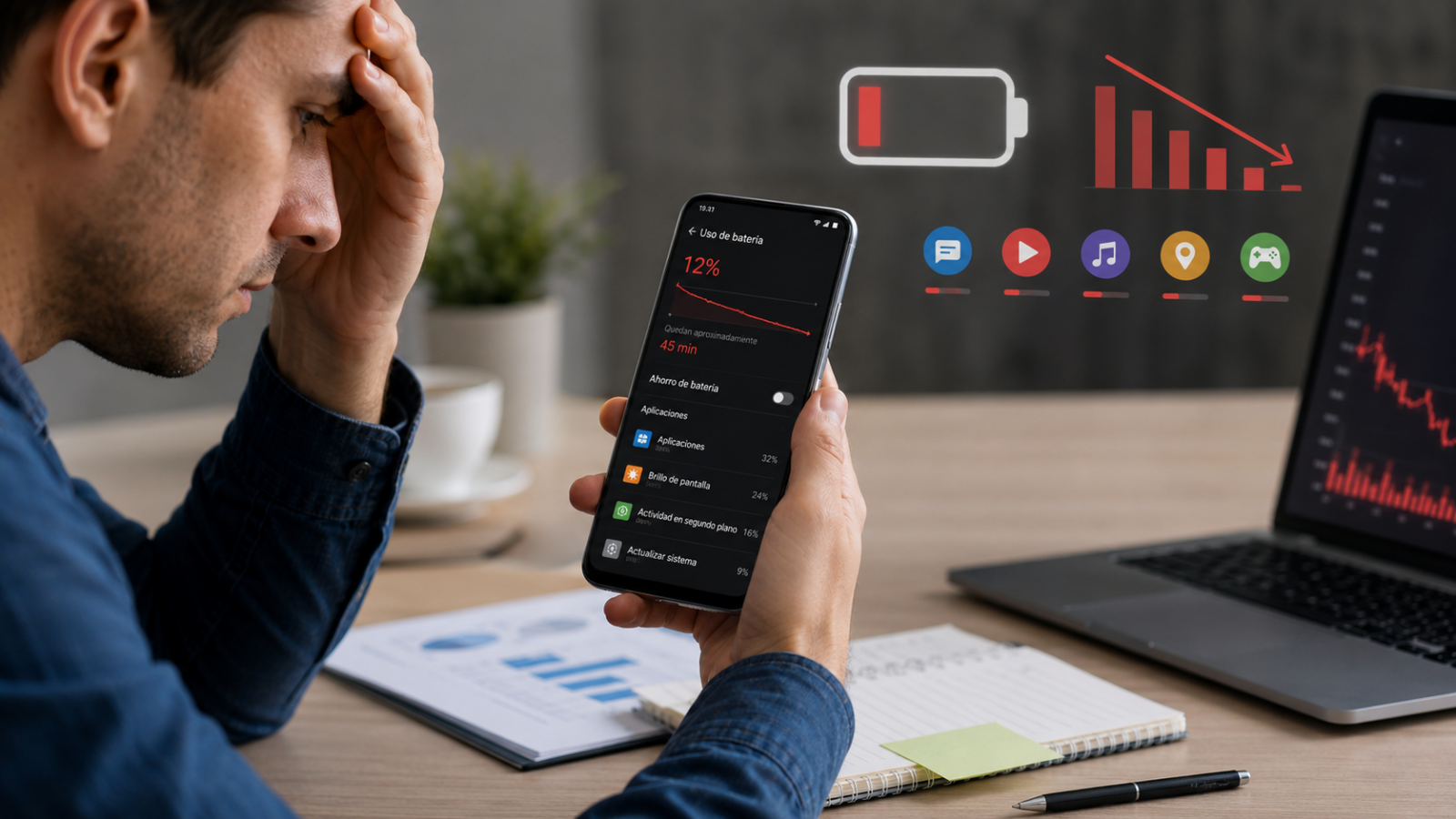
Si cargas tu teléfono por la mañana y pocas horas después vuelve a estar casi vacío, una batería Android se descarga rápido 2026 no significa automáticamente que necesites comprar otro celular o reemplazar inmediatamente la batería.
Google recomienda revisar primero la configuración del dispositivo, reducir actividades que consumen mucha energía, activar el Ahorro de batería cuando sea necesario y comprobar si existe alguna aplicación o comportamiento reciente relacionado con el consumo.
También conviene distinguir entre un cambio normal en la autonomía por el uso diario y una caída repentina que apareció después de instalar una aplicación, cambiar configuraciones o actualizar el teléfono.
También te puede interesar: si además del consumo de batería el equipo se siente muy lento, consulta nuestra guía sobre qué hacer cuando un celular Android está lento.
Batería Android se descarga rápido 2026: qué revisar primero
Si la batería Android se descarga rápido 2026, empieza con una revisión sencilla antes de modificar muchas configuraciones al mismo tiempo.
- Reinicia el teléfono.
- Comprueba si Android tiene actualizaciones pendientes.
- Actualiza las aplicaciones.
- Revisa el apartado de batería dentro de Ajustes.
- Identifica si alguna aplicación comenzó a consumir más energía.
- Reduce temporalmente el brillo de la pantalla.
- Activa Ahorro de batería si necesitas prolongar la autonomía.
- Observa durante varias horas si el comportamiento mejora.
Google mantiene una guía oficial sobre cómo optimizar la duración de la batería de un dispositivo Android.
Activa el Ahorro de batería
Android incluye un modo de Ahorro de batería diseñado para reducir el consumo cuando necesitas que el teléfono dure más tiempo.
Dependiendo del dispositivo, puedes buscar una ruta similar a:
Ajustes > Batería > Ahorro de batería
Google explica que al activar esta función Android puede limitar o retrasar determinadas actividades en segundo plano, funciones, conexiones y efectos visuales para reducir el consumo.
Por ello, algunas notificaciones o procesos pueden comportarse de forma diferente mientras el modo está activo.
¿Conviene tener siempre activado el Ahorro de batería?
Puedes utilizarlo cuando necesitas prolongar la autonomía, pero debes saber que algunas funciones pueden quedar temporalmente limitadas.
Google permite además programar este modo en dispositivos compatibles para que se active automáticamente bajo determinadas condiciones.
Si notas que una aplicación deja de actualizar información con la misma rapidez mientras utilizas Ahorro de batería, revisa primero esta configuración antes de asumir que la aplicación dejó de funcionar.
Revisa el brillo de la pantalla
Google incluye el brillo de pantalla entre los ajustes que pueden modificarse para consumir menos batería.
Prueba:
- Reducir el brillo manualmente.
- Evitar mantener la pantalla al máximo sin necesidad.
- Utilizar el brillo adaptable cuando te resulte conveniente.
- Reducir el tiempo que permanece encendida la pantalla después de dejar de utilizar el teléfono.
Si pasas muchas horas viendo videos, jugando o navegando con la pantalla muy brillante, este componente puede representar una parte importante del consumo diario.
¿El tema oscuro puede ahorrar batería?
Google incluye el Tema oscuro entre las configuraciones que pueden ayudar a reducir el consumo en dispositivos compatibles.
El efecto real dependerá del tipo de pantalla, del teléfono y de cómo lo utilices.
Para probarlo busca:
Ajustes > Pantalla > Tema oscuro
La ruta exacta puede cambiar según el fabricante.
Revisa qué aplicaciones están utilizando batería
Los teléfonos Android cuentan con información sobre el consumo de batería dentro de la configuración del dispositivo, aunque la ruta exacta cambia entre fabricantes.
Busca una opción similar a:
Ajustes > Batería > Uso de batería
Revisa especialmente si aparece una aplicación que:
- No utilizaste demasiado.
- Fue instalada recientemente.
- Acaba de recibir una actualización.
- Permanece ejecutándose durante muchas horas.
- Utiliza ubicación, cámara, video o conexión constantemente.
No desinstales una aplicación únicamente porque aparece en la lista. Una aplicación que utilizaste durante varias horas naturalmente puede registrar un consumo importante.
¿Una app puede descargar la batería muy rápido?
Sí puede existir una aplicación cuyo comportamiento contribuya a un consumo elevado.
Google, en su documentación de solución de problemas de batería para sus dispositivos Pixel, recomienda revisar el consumo por aplicación y comprobar la actividad permitida en segundo plano cuando se detecta un drenaje anormal.
En otros teléfonos Android, los nombres de estas opciones pueden variar.
Qué hacer si sospechas de una aplicación
Prueba primero medidas sencillas:
- Actualiza la aplicación.
- Reinicia el teléfono.
- Utilízalo durante un periodo y compara el consumo.
- Revisa si la aplicación tiene actividad en segundo plano.
- Si prácticamente no la utilizas, considera desinstalarla.
No borres los datos completos de una aplicación sin comprobar qué información puede perderse.
Revisa aplicaciones instaladas recientemente
Si el problema comenzó de un día para otro, recuerda qué cambió.
Pregúntate:
- ¿Instalaste una aplicación nueva?
- ¿Actualizaste varias apps?
- ¿Actualizaste Android?
- ¿Comenzaste a utilizar más GPS?
- ¿Activaste un punto de acceso WiFi?
- ¿Estás viendo más videos o jugando más tiempo?
Comparar el momento en que comenzó el problema puede ayudarte a encontrar una causa más probable.
Actualiza Android y las aplicaciones
Mantener el sistema y las aplicaciones actualizadas forma parte de los procedimientos habituales de Google para resolver problemas de funcionamiento en Android.
Para Android, busca una ruta similar a:
Ajustes > Sistema > Actualización de software
Para las aplicaciones:
- Abre Google Play Store.
- Toca tu icono de perfil.
- Entra a Administrar dispositivo y apps.
- Revisa las actualizaciones disponibles.
Los nombres de los menús pueden variar según fabricante y versión.
¿Qué pasa si la batería empezó a durar menos después de actualizar?
No concluyas inmediatamente que la actualización dañó la batería.
Primero:
- Reinicia el teléfono.
- Comprueba aplicaciones actualizadas.
- Revisa el consumo durante un periodo razonable.
- Comprueba que no exista una aplicación utilizando recursos de manera anormal.
- Busca información específica del fabricante si el comportamiento persiste.
Si el problema apareció justo después de una actualización y continúa, consulta el soporte del fabricante de tu modelo.
La pantalla puede gastar mucha batería
La pantalla permanece activa durante prácticamente todas las tareas visuales del teléfono.
Para reducir su consumo:
- Baja el brillo.
- Reduce el tiempo de espera para apagar la pantalla.
- Evita dejar videos reproduciéndose sin necesidad.
- Utiliza el tema oscuro cuando sea útil y compatible.
Google incluye estos ajustes entre sus recomendaciones para mejorar la duración de la batería.
Los juegos y videos también aumentan el consumo
Actividades que mantienen la pantalla, procesador, conexión y gráficos trabajando de forma intensa pueden consumir más energía.
Entre ellas están:
- Videojuegos.
- Streaming de video.
- Videollamadas.
- Grabación prolongada de video.
- Navegación GPS durante largos periodos.
Si la batería dura poco únicamente durante este tipo de uso, compárala también con su comportamiento cuando el teléfono está en reposo.
¿El GPS puede gastar batería?
Las funciones de ubicación pueden participar en el consumo cuando una aplicación necesita localizar el dispositivo de forma frecuente o continua.
Revisa qué aplicaciones tienen permiso de ubicación y decide si realmente necesitan utilizarlo todo el tiempo.
No desactives funciones importantes sin comprender para qué las utiliza cada aplicación.
¿El WiFi y los datos móviles gastan batería?
Las conexiones inalámbricas necesitan energía para funcionar, pero no conviene apagar automáticamente todas las conexiones pensando que ésa será siempre la causa principal.
El consumo depende también de la intensidad de señal, actividad del teléfono y aplicaciones que estén transmitiendo información.
Si te encuentras en una zona con señal muy deficiente y notas un comportamiento anormal, puedes comparar el consumo posteriormente en un lugar con mejor cobertura.
El punto de acceso puede consumir bastante energía
Cuando utilizas el teléfono como hotspot o punto de acceso, el dispositivo mantiene conexiones activas para compartir internet con otros equipos.
Si no lo estás utilizando, desactívalo.
También revisa que no haya quedado encendido accidentalmente después de conectar una computadora, tableta u otro celular.
¿Bluetooth es siempre el culpable?
No.
Bluetooth puede participar en el consumo, especialmente cuando mantiene dispositivos conectados, pero no conviene asumir que desactivarlo resolverá cualquier problema de autonomía.
Si utilizas audífonos, reloj inteligente u otros accesorios, compara el consumo con tu uso real antes de hacer cambios permanentes.
¿Conviene cerrar todas las aplicaciones?
No necesitas estar cerrando todas las aplicaciones constantemente.
Android administra procesos en segundo plano y Google no recomienda convertir el cierre continuo de todas las apps en una estrategia normal de mantenimiento.
Si una aplicación concreta presenta un comportamiento anormal, sí puedes investigarla individualmente.
¿Borrar caché mejora la batería?
Borrar caché elimina archivos temporales de una aplicación, pero no debe considerarse una solución universal para cualquier problema de batería.
Si una aplicación además presenta errores, puedes revisar su caché como parte del diagnóstico.
Recuerda:
- Borrar caché elimina datos temporales.
- Borrar almacenamiento o datos puede eliminar permanentemente información local de la aplicación.
Android advierte expresamente sobre esta diferencia.
¿Poco almacenamiento puede afectar también el teléfono?
Sí puede generar otros problemas de funcionamiento.
Google recomienda mantener espacio disponible y señala en sus guías de solución de problemas que los dispositivos pueden comenzar a presentar dificultades cuando se encuentran casi llenos.
Si tu teléfono también muestra alertas de almacenamiento, consulta nuestra guía sobre cómo liberar almacenamiento en Android.
¿WhatsApp puede gastar batería?
Cualquier aplicación utilizada intensamente puede aparecer entre los consumidores de batería.
WhatsApp, por ejemplo, puede mantener actividad cuando realizas videollamadas, reproduces archivos, utilizas la cámara o recibes mucho contenido.
Si tu problema principal es que además está ocupando demasiados gigabytes, consulta nuestra guía sobre cómo liberar espacio de WhatsApp.
¿TikTok, Instagram o YouTube pueden consumir mucha batería?
Aplicaciones con reproducción constante de video, pantalla activa y conexión a internet pueden representar una parte importante del consumo durante el tiempo que las utilizas.
Eso no significa automáticamente que exista un problema.
La pregunta correcta es si el consumo coincide con el tiempo y tipo de uso que les das.
Qué pasa si la batería baja mucho mientras no usas el celular
Si el teléfono pierde una cantidad importante de carga mientras permanece prácticamente sin utilizarse, revisa:
- Aplicaciones con actividad prolongada.
- Señal móvil.
- Ubicación.
- Hotspot.
- Actualizaciones pendientes.
- Procesos o aplicaciones instaladas recientemente.
Reinicia el teléfono y compara nuevamente el comportamiento.
¿Es normal que el celular se caliente?
Un teléfono puede aumentar de temperatura durante actividades exigentes, como videojuegos, videollamadas, navegación GPS o carga.
Sin embargo, si presenta calentamiento intenso, repetido o acompañado de apagados y consumo anormal, conviene detener el uso exigente y consultar la ayuda del fabricante.
No coloques el teléfono en congeladores ni utilices métodos extremos para enfriarlo.
¿Qué pasa si la batería cae de 40% a 5% de repente?
Una caída abrupta y repetida del porcentaje merece una revisión más profunda.
Si el teléfono:
- Se apaga aunque marque carga.
- Cambia bruscamente de porcentaje.
- No mantiene la carga.
- Se calienta de manera anormal.
- Presenta problemas físicos en la batería o carcasa.
consulta el soporte o servicio técnico correspondiente al fabricante.
No intentes abrir una batería integrada si no tienes la preparación necesaria.
¿Cómo saber si debes cambiar la batería?
No existe una regla única basada únicamente en cuántas horas dura el teléfono.
El uso diario cambia mucho entre personas.
Considera solicitar una evaluación técnica si la autonomía se deterioró de forma importante y persistente incluso después de:
- Actualizar el sistema.
- Revisar aplicaciones.
- Reiniciar.
- Reducir consumos evidentes.
- Comprobar que no existe un problema de software.
En teléfonos con herramientas de diagnóstico o información de salud de batería, utiliza las opciones proporcionadas por el fabricante.
¿Debes descargar una app para “calibrar la batería”?
No instales aplicaciones desconocidas que prometan reparar físicamente una batería, duplicar su capacidad o devolverle mágicamente su autonomía original.
Empieza por las herramientas incluidas en Android y por el soporte oficial del fabricante.
Una aplicación no puede transformar físicamente una batería deteriorada simplemente ejecutando un proceso de software.
¿Descargar la batería hasta 0% la arregla?
No conviertas las descargas completas repetidas en un supuesto método obligatorio para reparar cualquier problema.
Si el porcentaje mostrado parece incorrecto o existen apagados inesperados, consulta las indicaciones específicas del fabricante de tu dispositivo.
Evita seguir consejos genéricos que puedan no corresponder a tu modelo.
¿Restablecer de fábrica arregla la batería?
No debería ser la primera medida.
Un restablecimiento de fábrica borra información del dispositivo y requiere configurarlo nuevamente.
Antes de considerar esa opción:
- Reinicia el teléfono.
- Actualiza Android.
- Actualiza las aplicaciones.
- Revisa consumo y actividad de apps.
- Prueba Ahorro de batería.
- Comprueba si el problema persiste.
Si finalmente vas a restablecer el dispositivo, realiza primero una copia de seguridad.
Qué hacer hoy si tu batería se descarga muy rápido
- Reinicia el Android.
- Revisa el apartado Batería en Ajustes.
- Observa qué aplicaciones aparecen utilizando energía.
- Actualiza Android y las apps.
- Reduce temporalmente el brillo.
- Desactiva hotspot si quedó encendido.
- Activa Ahorro de batería cuando lo necesites.
- Comprueba durante varias horas si mejora.
Si el consumo sigue siendo extremadamente alto incluso con poco uso, consulta el soporte del fabricante.
Errores que debes evitar si la batería dura poco
- Comprar inmediatamente un celular nuevo sin investigar el problema.
- Instalar varias aplicaciones “reparadoras de batería”.
- Borrar los datos completos de aplicaciones sin respaldo.
- Restablecer de fábrica como primer paso.
- Culpar automáticamente a una actualización sin revisar las aplicaciones.
- Dejar hotspot encendido sin utilizarlo.
- Mantener el brillo máximo permanentemente sin necesidad.
- Ignorar calentamiento anormal o apagados repentinos.
- Intentar abrir una batería integrada sin conocimientos técnicos.
Preguntas frecuentes si la batería Android se descarga rápido 2026
¿Por qué mi batería Android dura tan poco?
Puede depender del uso de pantalla, aplicaciones, conectividad, ubicación, actividad en segundo plano, configuración del teléfono u otros factores. Revisa primero el apartado de batería y los cambios recientes.
¿Ahorro de batería realmente sirve?
Sí. Android utiliza este modo para limitar determinadas actividades y funciones que consumen energía.
¿Debo bajar el brillo?
Google incluye reducir el brillo entre sus recomendaciones para mejorar la duración de la batería.
¿Cómo sé qué app gasta batería?
Busca el apartado de Batería o Uso de batería dentro de Ajustes. La ruta exacta depende del fabricante.
¿Una aplicación puede descargar la batería aunque no la esté usando?
Algunas aplicaciones pueden realizar actividad en segundo plano. Revisa su consumo y configuración si observas un comportamiento anormal.
¿Debo cerrar todas mis aplicaciones?
No como rutina permanente. Investiga especialmente las apps que realmente presenten un problema.
¿Borrar caché mejora la autonomía?
No es una solución universal. La caché son datos temporales y su eliminación puede ser útil para determinados problemas de aplicaciones, pero no repara una batería.
¿Debo cambiar la batería?
No necesariamente. Primero descarta problemas relacionados con software, aplicaciones, configuración y uso. Si el deterioro persiste o existen apagados anormales, consulta al fabricante o servicio técnico.
¿Restablecer el celular de fábrica ayuda?
No debe ser el primer paso. El procedimiento elimina información y requiere respaldo previo.
¿Qué hago si también se calienta mucho?
Reduce temporalmente las actividades exigentes y, si el calentamiento es intenso o persistente, consulta al fabricante.
Importante: los menús y herramientas de batería pueden variar entre marcas y versiones de Android. Antes de borrar datos, restablecer el equipo o abrir físicamente el teléfono, respalda tu información y consulta las instrucciones del fabricante.