


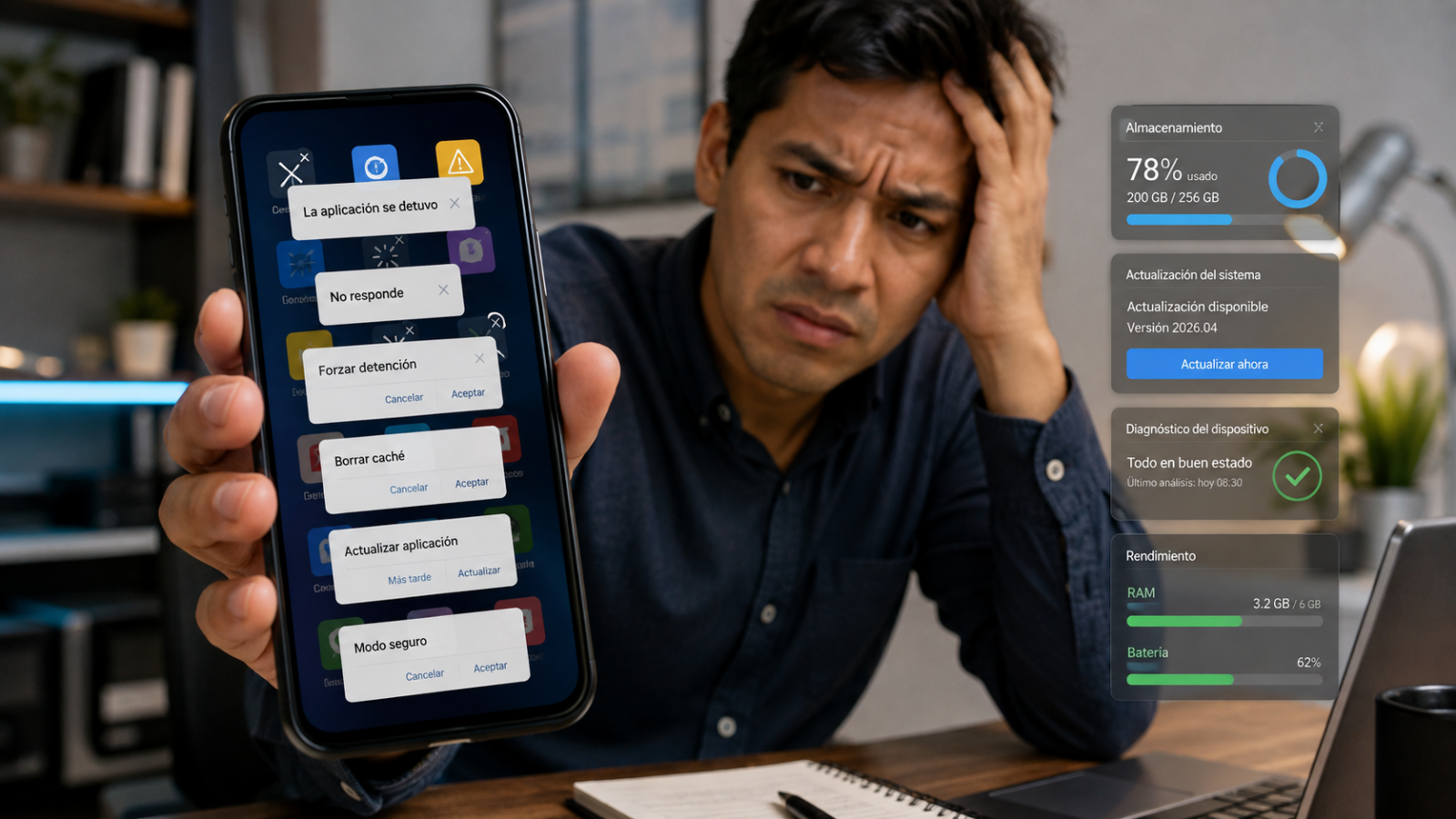
Si abres Instagram, WhatsApp, TikTok, una aplicación bancaria o cualquier otra app y desaparece de la pantalla pocos segundos después, las aplicaciones Android se cierran solas 2026 pueden estar presentando un problema relacionado con la propia aplicación, una actualización pendiente, poco almacenamiento o un conflicto dentro del teléfono.
Google recomienda resolver estos problemas de manera escalonada. Primero conviene reiniciar el teléfono, actualizar Android y actualizar la aplicación. Si el fallo continúa, puedes probar acciones como forzar su detención, revisar la caché o reinstalarla.
No empieces borrando todos los datos de una aplicación, porque esa acción es distinta de borrar la caché y puede eliminar información almacenada localmente.
También te puede interesar: si no es una sola aplicación sino todo el teléfono el que responde lentamente, consulta nuestra guía sobre qué hacer cuando un celular Android está lento.
Aplicaciones Android se cierran solas 2026: qué hacer primero
Cuando las aplicaciones Android se cierran solas 2026, empieza por las soluciones menos invasivas.
- Reinicia el celular.
- Comprueba si Android tiene una actualización pendiente.
- Actualiza la aplicación que está fallando.
- Comprueba cuánto almacenamiento libre queda.
- Fuerza la detención de la aplicación.
- Prueba nuevamente.
- Si continúa fallando, revisa su caché.
- Si el problema persiste, analiza si es necesario borrar datos o reinstalar.
Google reúne estos pasos en su guía oficial para solucionar una aplicación Android que falla, no abre o no responde.
Reinicia el teléfono
Google coloca el reinicio entre las primeras acciones para solucionar una aplicación que se cierra, no abre o deja de responder.
Un reinicio puede resolver determinados errores temporales sin borrar archivos ni modificar tus cuentas.
Después:
- Abre nuevamente la aplicación.
- Comprueba si ya funciona.
- Observa si el problema ocurre inmediatamente.
- Revisa si otras aplicaciones presentan el mismo síntoma.
Si la app vuelve a cerrarse, continúa con el siguiente paso.
Actualiza Android
Google recomienda comprobar que el sistema operativo tenga sus actualizaciones disponibles instaladas.
Dependiendo del fabricante, puedes encontrar una ruta similar a:
Ajustes > Sistema > Actualización de software
En otros equipos puede encontrarse dentro de:
Ajustes > Acerca del teléfono
Los nombres de los menús cambian entre Samsung, Motorola, Xiaomi, Pixel y otros fabricantes.
Actualiza también la aplicación que se cierra
No basta con revisar únicamente Android.
Para comprobar si existe una actualización:
- Abre Google Play Store.
- Toca tu icono de perfil.
- Entra a Administrar dispositivo y apps.
- Busca las actualizaciones disponibles.
- Actualiza la aplicación que está fallando.
Después reinicia el teléfono y vuelve a probarla.
¿Qué significa “la aplicación no responde”?
Una aplicación puede presentar diferentes síntomas:
- Se abre y se cierra inmediatamente.
- Se queda congelada.
- Muestra un aviso indicando que no responde.
- No llega a abrir.
- Se queda en una pantalla de carga.
- Funciona durante unos minutos y después se cierra.
Google incluye los cierres, falta de respuesta y problemas para abrir dentro de la misma guía inicial de solución de errores.
¿Está fallando una sola app o todas?
Esta diferencia es importante.
Si únicamente falla una aplicación y todas las demás funcionan normalmente, comienza investigando esa app.
Si varias aplicaciones se cierran, el teléfono se congela o incluso se reinicia, conviene revisar también:
- Almacenamiento disponible.
- Actualizaciones del sistema.
- Aplicaciones instaladas recientemente.
- Posibles problemas generales del teléfono.
Revisa si el teléfono está casi lleno
Google advierte que Android puede comenzar a presentar problemas cuando queda menos de 10% del almacenamiento libre.
Busca:
Ajustes > Almacenamiento
Si tu teléfono está prácticamente lleno, liberar espacio puede ser una de las primeras medidas antes de continuar borrando información dentro de las aplicaciones.
Tenemos una guía específica sobre cómo liberar almacenamiento en un celular Android sin borrar lo importante.
Forzar detención de una aplicación
Si una aplicación se quedó bloqueada o continúa funcionando incorrectamente, Android permite forzar su detención.
Dependiendo del teléfono, busca una ruta similar a:
Ajustes > Aplicaciones > seleccionar aplicación > Forzar detención
Después vuelve a abrir la aplicación.
Google incluye esta acción dentro de sus pasos oficiales cuando una app sigue fallando.
¿Forzar detención borra tus datos?
Forzar detención y borrar datos son acciones diferentes.
Forzar detención cierra la ejecución de la aplicación.
No es lo mismo que utilizar la opción para eliminar su almacenamiento interno.
Después de forzar el cierre puedes volver a abrirla normalmente.
Prueba borrar la caché
Las aplicaciones guardan datos temporales llamados caché.
Si la aplicación sigue fallando, puedes buscar una ruta similar a:
Ajustes > Aplicaciones > seleccionar app > Almacenamiento > Borrar caché
Google explica que borrar la caché elimina temporalmente esos datos y que, con el uso, volverán a acumularse.
Después de hacerlo:
- Reinicia el teléfono.
- Abre la aplicación.
- Comprueba si el problema continúa.
Borrar caché no es lo mismo que borrar datos
Éste es uno de los puntos más importantes.
| Opción | Qué hace |
|---|---|
| Borrar caché | Elimina archivos temporales que la aplicación puede volver a generar. |
| Borrar almacenamiento o datos | Puede eliminar información almacenada localmente y dejar la aplicación en un estado similar al de una instalación nueva. |
Antes de borrar datos completos, asegúrate de conocer tus contraseñas, respaldos y la forma en que esa aplicación guarda su información.
¿Qué pasa si borras los datos de WhatsApp?
No utilices la opción Borrar datos de una aplicación de mensajería sin entender primero cómo se respaldan sus conversaciones.
Si tu problema es WhatsApp, revisa antes si existe una copia de seguridad.
Consulta nuestra guía sobre cómo restaurar una copia de seguridad de WhatsApp.
¿Qué pasa si borras datos de una aplicación bancaria?
Una aplicación bancaria puede solicitar nuevamente acceso, contraseña, activación u otros mecanismos de seguridad después de reinstalarse o eliminar determinados datos.
Antes de borrar información completa de una aplicación financiera, revisa sus instrucciones oficiales.
Si el problema específico ocurre con BBVA, contamos con una guía sobre qué hacer cuando la app BBVA no abre o no te deja entrar.
Desinstalar y volver a instalar una aplicación
Si ya reiniciaste, actualizaste y revisaste caché, Google contempla desinstalar y volver a instalar la aplicación.
Pero existe una advertencia importante: los datos guardados dentro de la aplicación pueden eliminarse al desinstalarla.
Antes de hacerlo:
- Comprueba si tienes una cuenta registrada.
- Verifica que recuerdes la contraseña.
- Revisa si existe una copia de seguridad.
- Comprueba si la aplicación contiene archivos locales importantes.
Después puedes volver a descargarla desde Google Play.
¿Las compras desaparecen al reinstalar una app?
La información vinculada a una cuenta puede gestionarse de forma diferente a los datos almacenados exclusivamente en el teléfono.
No debes confundir:
- La aplicación instalada.
- La cuenta del servicio.
- Los datos locales.
- Las compras vinculadas a una cuenta.
Si se trata de una aplicación con compras o suscripciones importantes, consulta la información específica del desarrollador antes de borrar datos.
¿Qué hacer si la aplicación comenzó a fallar después de actualizarla?
Si el problema apareció justo después de una actualización:
- Reinicia el teléfono.
- Busca si existe otra actualización disponible.
- Comprueba el almacenamiento.
- Fuerza la detención de la aplicación.
- Revisa la caché.
- Consulta al desarrollador si el fallo continúa.
No descargues automáticamente una versión antigua desde páginas desconocidas para intentar solucionarlo.
¿Conviene instalar un APK anterior?
No debería ser la primera solución.
Instalar aplicaciones desde fuentes desconocidas puede implicar riesgos de seguridad y además podrías terminar utilizando una versión incompatible o modificada.
Empieza por Google Play y los canales oficiales del desarrollador.
¿Qué pasa si sólo falla cuando utilizas internet?
Google señala que las aplicaciones que dependen de servicios web necesitan una conexión estable.
Si una app abre pero no carga contenido:
- Comprueba WiFi.
- Prueba datos móviles.
- Revisa si otras aplicaciones tienen internet.
- Comprueba si el servicio presenta una falla propia.
Una aplicación sin conexión y una aplicación que realmente se cierra son problemas distintos.
¿Puede fallar porque el servicio está caído?
Sí puede ocurrir que el teléfono y la aplicación estén funcionando correctamente, pero el servicio externo tenga una interrupción.
Si sólo una plataforma falla al mismo tiempo para muchos usuarios, no necesariamente necesitas borrar caché, datos o reinstalarla.
Antes de tomar medidas drásticas, consulta sus canales oficiales.
Qué hacer si varias apps empiezan a cerrarse al mismo tiempo
Cuando son varias y no una sola:
- Reinicia el teléfono.
- Comprueba las actualizaciones de Android.
- Actualiza todas las aplicaciones.
- Revisa almacenamiento.
- Recuerda qué aplicaciones instalaste recientemente.
- Prueba el modo seguro si el problema continúa.
Si además el teléfono completo se reinicia o congela, trátalo como un problema general del dispositivo.
Usa el modo seguro para buscar una app problemática
Android dispone de un modo seguro que desactiva temporalmente las aplicaciones descargadas.
Esto sirve para comprobar si una aplicación de terceros puede estar provocando cierres, congelamientos u otros problemas.
Google explica que, si el problema desaparece en modo seguro, es probable que una aplicación descargada esté relacionada.
El procedimiento para entrar al modo seguro cambia según el fabricante.
Puedes consultar la guía oficial de Android para encontrar aplicaciones problemáticas mediante modo seguro.
¿Qué hacer si todo funciona bien en modo seguro?
Si el problema desaparece mientras las aplicaciones descargadas están desactivadas:
- Reinicia normalmente.
- Revisa las aplicaciones instaladas recientemente.
- Desinstala una de ellas.
- Reinicia nuevamente.
- Comprueba si el fallo desapareció.
- Continúa de una en una hasta encontrar la aplicación relacionada.
No desinstales diez apps a la vez, porque después será más difícil identificar cuál causaba el problema.
¿Qué pasa si también falla en modo seguro?
Si los cierres o congelamientos continúan incluso sin las aplicaciones descargadas, el problema puede requerir una revisión más general del dispositivo.
Comprueba:
- Actualizaciones.
- Almacenamiento.
- Funcionamiento del sistema.
- Soporte del fabricante.
No concluyas automáticamente que existe un virus.
¿Puede ser malware?
La lentitud o el cierre de aplicaciones por sí solos no demuestran que el teléfono esté infectado.
Android incluye Google Play Protect, que ayuda a revisar aplicaciones potencialmente dañinas instaladas en el dispositivo.
Evita anuncios o páginas que aseguran haber encontrado virus únicamente para obligarte a descargar una aplicación desconocida.
Cómo revisar Google Play Protect
De manera general:
- Abre Google Play Store.
- Toca tu icono de perfil.
- Selecciona Play Protect.
- Revisa el estado mostrado.
Google recomienda mantener Play Protect activado.
Consulta la información oficial en Google Play Protect.
¿Poco espacio puede hacer que se cierren las aplicaciones?
Un teléfono casi lleno puede presentar distintos problemas de funcionamiento.
Google señala que Android puede comenzar a tener dificultades cuando queda menos del 10% del almacenamiento disponible.
Si estás en ese punto, libera espacio antes de continuar con soluciones más drásticas.
Consulta nuestra guía sobre celular Android sin espacio 2026.
¿Puede ocurrir porque el celular está muy lento?
Un problema general de rendimiento puede coincidir con aplicaciones que tardan en responder o se congelan.
Si además notas retraso en el teclado, animaciones lentas y bloqueos generales, consulta nuestra guía sobre celular Android lento 2026.
¿La batería puede estar relacionada?
Una aplicación que consume muchos recursos puede aparecer también entre los elementos que utilizan más batería, pero un problema de autonomía y un cierre inesperado no son exactamente lo mismo.
Si además el teléfono pierde carga demasiado rápido, revisa nuestra guía sobre qué hacer cuando la batería Android se descarga rápido.
¿Debes restablecer de fábrica el celular?
No como primer paso para una sola aplicación.
Un restablecimiento de fábrica elimina datos del teléfono y obliga a configurar nuevamente el equipo.
Antes de considerarlo:
- Reinicia.
- Actualiza Android.
- Actualiza las aplicaciones.
- Comprueba el almacenamiento.
- Fuerza la detención.
- Revisa caché.
- Prueba la reinstalación de la app problemática.
- Utiliza modo seguro si varias aplicaciones presentan errores.
Si el problema continúa a nivel general, respalda primero la información y consulta al fabricante.
Cuándo contactar al desarrollador de una aplicación
Google recomienda contactar al desarrollador cuando:
- Has realizado los pasos básicos y el problema continúa.
- Solamente falla esa aplicación.
- Las demás apps funcionan normalmente.
Desde Google Play puedes entrar a la ficha de la aplicación y revisar la información de soporte proporcionada por su desarrollador.
Cuándo contactar al fabricante del celular
Conviene buscar soporte del fabricante si:
- Varias aplicaciones fallan.
- El teléfono se reinicia solo.
- También se congela el sistema.
- Los problemas continúan incluso en modo seguro.
- Hay señales de un posible problema físico.
Samsung, Motorola, Xiaomi, Google y otros fabricantes pueden utilizar procedimientos de diagnóstico diferentes.
Qué hacer hoy si una app Android se cierra sola
- Reinicia el teléfono.
- Actualiza Android.
- Actualiza la aplicación.
- Revisa cuánto espacio libre queda.
- Fuerza la detención.
- Abre nuevamente la app.
- Si continúa, borra únicamente la caché.
- Antes de borrar datos o reinstalar, comprueba respaldos y contraseñas.
Si varias aplicaciones presentan el mismo problema, utiliza el diagnóstico general y considera probar modo seguro.
Errores que debes evitar
- Borrar datos completos inmediatamente.
- Desinstalar aplicaciones sin saber si contienen información local importante.
- Restablecer de fábrica por el primer cierre inesperado.
- Instalar APK de páginas desconocidas.
- Descargar supuestos limpiadores o reparadores porque apareció un anuncio.
- Borrar carpetas del sistema al azar.
- Ignorar que el teléfono tiene el almacenamiento lleno.
- Desinstalar muchas aplicaciones al mismo tiempo cuando intentas identificar cuál causa el problema.
- Compartir contraseñas o códigos con supuestos técnicos.
Preguntas frecuentes si las aplicaciones Android se cierran solas 2026
¿Por qué una aplicación Android se cierra sola?
Puede existir un problema temporal, una actualización pendiente, falta de espacio o un fallo específico de la aplicación. Google recomienda revisar los pasos básicos antes de reinstalarla.
¿Qué hago primero?
Reinicia el teléfono y comprueba las actualizaciones de Android y de la aplicación.
¿Forzar detención borra mi cuenta?
Forzar la detención cierra la ejecución de la aplicación. No es lo mismo que borrar sus datos.
¿Borrar caché sirve?
Google incluye borrar caché entre las opciones para solucionar una aplicación que falla. La caché contiene datos temporales.
¿Borrar datos es lo mismo?
No. Borrar datos o almacenamiento puede eliminar información local de la aplicación.
¿Debo reinstalar la app?
Puede ser un paso posterior si las medidas anteriores no funcionan, pero comprueba primero que no perderás información importante.
¿Qué hago si se cierran varias aplicaciones?
Revisa Android, almacenamiento y aplicaciones instaladas recientemente. También puedes utilizar modo seguro para comprobar si una app descargada está provocando el problema.
¿Qué pasa si funciona bien en modo seguro?
Google señala que una aplicación descargada probablemente esté relacionada; prueba eliminando recientemente instaladas una por una.
¿Necesito formatear el teléfono?
No como primera medida. Un restablecimiento de fábrica debe quedar para problemas persistentes después de probar soluciones menos invasivas y realizar una copia de seguridad.
¿Qué hago si sólo una app sigue fallando?
Después de realizar los pasos recomendados, consulta al desarrollador de esa aplicación.
Importante: los nombres de los menús pueden variar según el fabricante y la versión de Android. Antes de borrar almacenamiento, desinstalar una aplicación o restablecer el teléfono, comprueba que la información importante esté respaldada.